16. Elaborar uma Retrotradução
Introduction In preparing for a consultant check, the consultant will need one or more versions of your text in a language they understand. Isso é frequentemente chamado de retrotradução. Existem dois tipos de retrotradução. Este módulo explica como fazer uma retrotradução livre e mantê-la atualizada. O próximo módulo explica como fazer uma retrotradução palavra por palavra usando o interlinearizador do projeto.
Before you start You have typed, checked and revised your translation in Paratext and are now preparing for a consultant check. Antes de começar, o administrador deve ter criado um projeto separado para a sua retrotradução.
Why is this important? You need to get your text checked by a consultant. Mas como o consultor não conhece seu idioma, você precisa traduzir seu texto de volta para um idioma que ele possa entender. É daí que vem o termo "retrotradução". O consultor usará essa tradução para ajudar sua equipe a melhorar as escolhas exegéticas no texto.
É preferível que isso seja feito por alguém que não tenha participado da tradução. Dessa forma, essa pessoa irá digitar o que o texto diz e não o que você quis dizer. Isso também deve ser feito sem consultar outras ajudas ou outras Bíblias.
O que você vai fazer?
- Abra seu projeto e o projeto de retrotradução.
- Organize seu texto na tela.
- Elabore sua retrotradução.
- Marque o status como concluído quando terminar um capítulo.
- Verifique se seu texto está atualizado (ou sincronizado) e veja as diferenças, avançando para a próxima alteração, se necessário.
Your project is the base project of your back translation project. In 9.4, you can now open your project from the back translation (≡ Project choose Open base project …).
16.1 Create a new project for the back translation
O projeto é criado uma vez por um administrador. If a project exists see 16.2 below.
- ≡ Paratext under Paratext > New Project
Enter the names for the project
- Click Edit
- Digite um nome completo para o projeto e um nome curto
- Clique em OK
Choose the settings of the project
- Escolha o idioma para sua retrotradução (por exemplo, Português)
- Deixe a versificação como está
- Para o Tipo de projeto, escolha Retrotradução
- Para Com base em escolha o seu projeto
- Se necessário, o Paratext ajustará a versificação para corresponder ao seu projeto.
- Clique em OK
- The new project opens with links to Create book(s) or Import book(s).
Este projeto não precisa ser registrado, pois herda o registro do seu projeto.
Create books
- Click the Create Book(s) link
- Crie os livros conforme necessário.
Use the option Create based on [your project]. so that all of the markers are added to match your project.
16.2 Draft your back translation
- Abra o seu projeto.
- Abra seu projeto de retrotradução
- Organize as janelas para que você possa ver facilmente ambas.
- Clique na janela de retrotradução (o versículo no seu projeto será destacado).
- Digite sua retrotradução em cada versículo (após a caixa de seleção).
- Continue para cada versículo do capítulo.
16.3 Mark the chapter as Finished
Quando você terminar o capítulo:
-
Na barra de ferramentas no topo da janela de retrotradução, clique na seta ao lado da marca de seleção.

-
Choose Mark All Verses in Chapter as Finished.
- Todas as caixas de seleção do capítulo serão marcadas com marcas de seleção verdes.
16.4 When you make a change to your project
O Paratext detectará quaisquer alterações salvas em seu texto e alterará a caixa de seleção de retrotradução para um ponto de interrogação vermelho  e adicionará problemas ao status de retrotradução no plano do projeto.

-
Clique em um versículo com o ponto de interrogação vermelho.
-
Reveja e corrija a retrotradução.
- If the changes are not clear, see the “View the differences for outdate verses” below.
-
When it is correct, click the red question mark
- It changes to a green check mark
informaçãoDerived projects can open the base project.
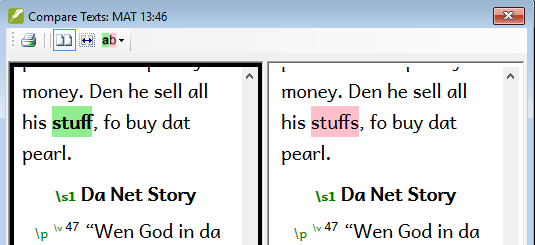
View the differences for outdated verses
- Click on the icon on the toolbar to see the differences.
-
A comparison window is displayed.
-

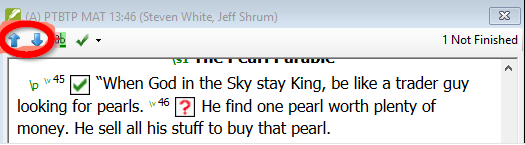
Move to the next differences
-
Clique nas setas para cima e para baixo para avançar para as diferenças anteriores ou próximas.
16.5 Check your Assignments and Progress
- Click the Assignments and Progress icon

- Expanda a Etapa 3, as verificações de retrotradução estão no final.
-
The number of unapproved or changed verses (if any) are listed as issues

-
16.6 Back translation verse check in Assignments and Progress
- Clique no link de problemas.
- Uma janela de lista de resultados lista quaisquer erros.
- E a janela de retrotradução também é exibida com o cursor no primeiro versículo com problemas.
- Corrija o problema e avance para o próximo versículo desatualizado clicando nas setas na barra de ferramentas.
16.7 Back translation status complete in Assignments and Progress
- O status de retrotradução está completo quando não há problemas.
16.8 Learning task
As caixas de seleção em uma retrotradução podem ter vários símbolos.
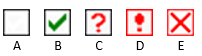
| 1 | Número de versículo inconsistente |
|---|---|
| 2 | Sem texto/número de versículo |
| 3 | Concluído |
| 4 | Não concluído |
| 5 | Out of date |
[Respostas: A3, B4, C5, D1, E2]